ps旅游照片处理,打造视觉盛宴的秘籍解析
你有没有发现,每次旅行回来,那些美美的照片总是少了点什么?是不是总觉得自己的旅行照不够专业,不够有范儿?别急,今天就来给你揭秘PS旅游照片处理的秘密武器,让你的旅行照瞬间高大上!
一、色彩调整:让你的照片焕然一新
首先,我们要从色彩调整开始。想象你站在那片金黄的麦田里,阳光洒在你的脸上,那一刻的美好,怎么能在照片里完美呈现呢?这时候,PS的“色彩平衡”工具就派上用场了。
1. 打开你的照片,点击“图像”菜单,选择“调整”下的“色彩平衡”。
2. 在弹出的对话框中,你可以分别调整高光、中间调、阴影的色彩。比如,你想让照片更温暖,可以适当增加红色和黄色;想更冷,就增加蓝色和绿色。
3. 调整到满意的效果后,点击“确定”,你的照片就会焕发出新的生机!
二、亮度与对比度:让你的照片更有层次
色彩调整完毕,接下来就是调整亮度和对比度。这就像给照片穿上了一件精美的外衣,让它更有层次感。
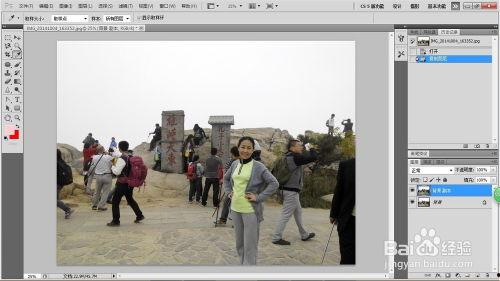
1. 点击“图像”菜单,选择“调整”下的“亮度/对比度”。
2. 在弹出的对话框中,你可以直接输入数值,或者拖动滑块进行调整。一般来说,适当提高亮度,降低对比度,可以让照片看起来更柔和;反之,则更突出细节。
3. 调整完成后,别忘了点击“确定”,让你的照片更有层次感!
三、锐化与降噪:让你的照片更清晰
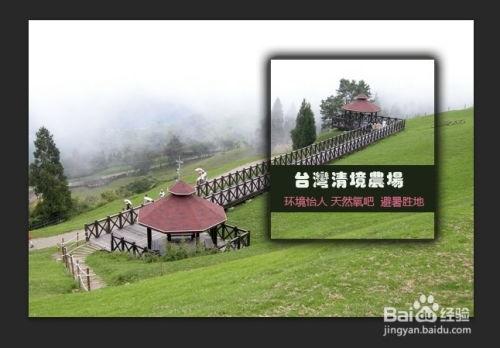
旅行中,难免会遇到一些光线不足或者画面模糊的照片。这时候,锐化和降噪就成为了救星。
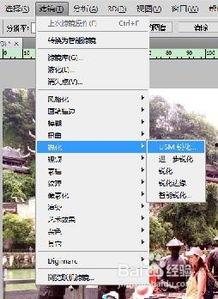
1. 点击“滤镜”菜单,选择“锐化”下的“USM锐化”。
2. 在弹出的对话框中,你可以调整锐化程度、半径和阈值。一般来说,锐化程度在50-100之间,半径在1-2.5像素之间,阈值在0-10之间即可。
3. 对于噪点较多的照片,可以点击“滤镜”菜单,选择“杂色”下的“去斑”。
4. 在弹出的对话框中,你可以调整半径和阈值,直到照片中的噪点消失。
四、裁剪与旋转:让你的照片更完美
有时候,一张照片的构图并不完美,这时候,裁剪和旋转就成为了你的救星。
1. 点击“裁剪工具”,在照片上拖动出一个矩形区域,然后点击“确定”。
2. 如果需要旋转照片,可以点击“图像”菜单,选择“图像旋转”下的“任意角度”。
3. 在弹出的对话框中,输入旋转角度,然后点击“确定”。
五、添加滤镜与文字:让你的照片更有个性
别忘了给照片添加一些滤镜和文字,让它更有个性。
1. 点击“滤镜”菜单,选择你喜欢的滤镜效果,然后点击“确定”。
2. 如果你想在照片上添加文字,可以点击“文字工具”,在照片上点击然后输入你想说的话。
3. 你还可以调整文字的颜色、字体、大小等,让你的照片更具个性。
怎么样,现在你学会了吗?赶紧拿起你的相机,去记录更多美好的瞬间吧!记得,PS旅游照片处理只是让你的照片更完美,最重要的是,享受旅行的过程!
您可以还会对下面的文章感兴趣:
暂无相关文章